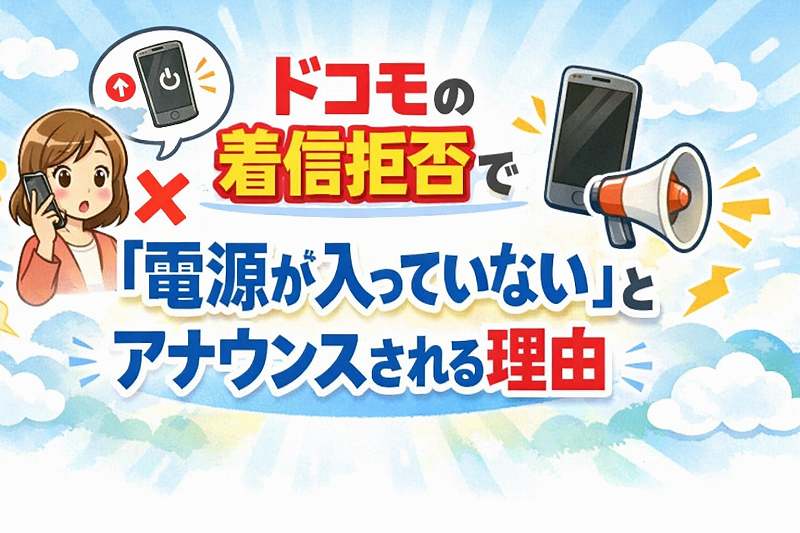
ドコモで電話をかけたとき、「電源が入っていない、または電波の届かない場所にあるため…」というアナウンスが流れると、もしかして着信拒否されているのかな?と心配になってしまいますよね。
でも、このアナウンスが流れる理由は実はいくつかあり、必ずしも着信拒否とは限りません。
この記事では、スマホにあまり詳しくない方でも安心して読めるように、ドコモの着信拒否アナウンスの仕組みや本当の意味、着信拒否と電源オフの見分け方、そして対処法までやさしく解説していきます。
「もしかして…」と不安になったとき、正しい知識で落ち着いて対応できるようになりますので、ぜひ最後まで読んでみてくださいね。
ドコモの着信拒否で「電源が入っていない」と流れる理由を解説
ドコモの着信拒否で「電源が入っていない」と流れる理由について解説します。
それでは、順番に分かりやすく説明していきますね。
①着信拒否時のアナウンス内容とは?
ドコモで電話をかけた際に「電源が入っていない、または電波の届かない場所にあるため…」というアナウンスが流れることがありますが、これは圏外や電源オフの場合と同じメッセージであり、必ずしも着信拒否によるものとは言い切れません。
このアナウンス、実は電源が本当に切れている場合や圏外の場合と、ほとんど同じ内容なんです。
そのため、「もしかして着信拒否されてる?」と不安になる方が多いんですよね。
でも、アナウンスの内容だけでは、着信拒否かどうかを100%見分けることはできません。
ちょっとややこしいですが、まずは仕組みを一緒に見ていきましょう。
私自身も最初は不安でしたが、理由を知ると落ち着いて対処できるようになりましたよ。
②本当に電源オフ・圏外のパターン
相手のスマホの電源が本当に切れていたり、地下や山間部などで圏外の場合も、同じアナウンスが流れます。
例えば、お友達が機内モードにしていたり、バッテリーが切れてしまった場合も、このメッセージが流れる仕組みです。
また、急に天気が悪くなって通信が不安定なときなども、たまたま圏外になって同じアナウンスが流れることもあります。
なので、一度で判断せず、少し時間を空けてからかけ直してみると、普通につながることが多いですよ。
私も以前、親友と連絡が取れなくてドキドキしましたが、単にバッテリー切れだったことがありました。
③着信拒否サービス利用時のアナウンス
ドコモには「迷惑電話ストップサービス」など、特定の番号を自動で拒否するサービスがあります。
このサービスを使って着信拒否されている場合も、「電源が入っていない、または電波の届かない場所にあるため…」というアナウンスが流れることが多いです。
一部では「おつなぎできません」という別のアナウンスになるケースもあります。
つまり、本当は着信拒否されているのに、まるで相手のスマホがオフになっているかのように聞こえるわけです。
「人間関係のトラブル…?」と不安に思うかもしれませんが、実は迷惑電話や営業電話対策として使われていることも多いので、あまり気にしすぎなくて大丈夫ですよ。
私の友人も、知らない番号から何度もかかってくるので、ストップサービスを使って安心して過ごせるようになったと言っていました。
④スマホ本体で拒否した場合の特徴
スマホの本体設定で番号をブロックした場合、機種やOSの仕様によっては異なる挙動になることもあります。
たとえば端末ブロックでは呼び出し音が鳴らずに切れる場合もあり、必ず同じアナウンスとは限りません
ただし、スマホによっては、着信履歴が残ったり、ショートメッセージだけは届く場合もあるなど、細かい違いがあるのが特徴です。
また、相手が拒否設定したこと自体を忘れている場合も意外と多いので、「もしかして間違えてブロックされちゃった?」と心配しすぎなくても大丈夫です。
私も一度、連絡先整理のときに間違えて友達をブロックしてしまったことがあります…(笑)。
アナウンスの意味や違いを具体的に知ろう
アナウンスの意味や違いを具体的に知っておきましょう。
それぞれの違いがわかると、落ち着いて状況を判断できるようになりますよ。
①着信拒否と電源オフの違い
着信拒否も電源オフも、どちらも「電源が入っていない、または電波の届かない場所にあるため…」というアナウンスが流れるので、聞いただけでは本当に分かりづらいですよね。
ただ、着信拒否の場合は、何度かけても必ず同じアナウンスが流れます。
一方、電源オフや圏外の場合は、時間が経ったり場所を変えたりすればつながることが多いです。
どうしても不安なときは、少し時間を空けて再度かけてみるのがおすすめです。
私も以前、仕事で何度もかけてつながらなかったとき、単に相手が圏外だっただけという経験があります。
②番号通知お願いサービスのアナウンス
ドコモには「番号通知お願いサービス」という機能があります。
これは、非通知でかけてきた相手に「番号を通知しておかけ直しください」というアナウンスが流れるサービスです。
着信拒否とは違うのですが、うっかり非通知でかけてしまった場合は、このアナウンスが流れるので間違えやすいんですよね。
大切な連絡の場合は、番号を通知してからかけ直すと安心です。
私も以前、非通知設定のままだと気付かず何度も同じアナウンスを聞いたことがあります。
③留守番電話が作動する場合
着信拒否されている場合は、基本的に留守番電話サービスは作動しません。
ですが、電源オフや圏外の場合は、契約内容や端末設定によっては自動で留守番電話につながることもあります。
「留守番電話に切り替わったから拒否されていないはず」と判断するのは少し早いかもしれませんが、アナウンスの違いを知っておくと安心材料になります。
メッセージを残しておくことで、相手から折り返しがある場合も多いですよ。
私は「折り返しの連絡が欲しいときは留守電も活用しよう」と決めています。
④SMS・LINEが届く場合の注意
着信拒否されていても、LINEやメール、SMSは届く場合が多いです。
でも、相手がメッセージアプリごとブロックしている場合は、既読がつかないこともあります。
また、SMS拒否を設定していると、認証コードや重要なお知らせが届かなくなることも。
「メッセージが届かないな?」と思ったら、着信拒否やSMS拒否の設定も見直してみてくださいね。
大事な連絡がちゃんと届くように、設定はときどき確認しておくのがおすすめです。
着信拒否と電源オフを見分ける3つのコツ
着信拒否と電源オフを見分ける3つのコツをお伝えします。
着信拒否かどうか不安なときは、これらのポイントを順番に試してみてくださいね。
①何度かけても同じアナウンスか確認
一度電話して「電源が入っていない、または電波の届かない場所にあるため…」と流れたときは、ちょっと落ち着いてみましょう。
そのまま、何度か時間をあけてかけ直してみてください。
もし毎回必ず同じアナウンスが流れる場合、着信拒否されている可能性が高くなります。
ですが、体感としては「たまたま圏外」や「スマホの充電切れ」ということも本当に多いので、あまり深刻に考えすぎないでくださいね。
私も以前、何度も同じアナウンスで不安になったのですが、実際は旅行中でずっと圏外だった、ということがありました。
②時間帯や場所を変えてリトライ
着信拒否ではなく、単にスマホの電源が切れている・圏外にいるだけのこともよくあります。
例えば夜遅くや移動中などは、スマホの電波が届きにくい場所にいることも多いんです。
そんなときは、時間帯を変えてもう一度電話をかけてみましょう。
朝や昼など、相手が活動していそうなタイミングだと繋がりやすいかもしれません。
また、相手が外出から戻ると電波が回復してすぐ繋がるケースもよくあります。
③電話以外の連絡手段でチェック
もし電話がつながらないときは、LINEやSMS、メールなどほかの方法でも連絡してみましょう。
着信拒否されている場合でも、LINEやメールが届いて既読がついたり返信が来たりする場合もあります。
逆に、どの方法でも連絡が取れない場合は、相手が一時的に連絡手段をオフにしているか、スマホのトラブルかもしれません。
どうしても気になる場合は、少し時間を置いてまた連絡してみると良いですよ。
私も「とても大事な連絡」のときは、電話だけでなくLINEやメールもセットで送るようにしています。
ドコモの着信拒否設定・解除のやり方
ドコモの着信拒否設定・解除のやり方をまとめて紹介します。
それぞれの方法を、ひとつずつ詳しくご説明していきますね。
①My docomoから設定・解除する方法
ドコモユーザーの方なら、My docomo(マイドコモ)という公式サイト・アプリから簡単に着信拒否の設定や解除ができます。
まず、パソコンやスマホから「My docomo」にログインします。
「契約内容・手続き」や「サービス・メールなどの設定」から「迷惑電話ストップサービス」を選びます。
そこから拒否したい番号を登録したり、設定を解除したりできるんです。
ネット操作が苦手な方は少し戸惑うかもしれませんが、案内通りに進めば意外と簡単ですよ。困ったらサポートにも相談できます。
②Android・iPhoneの本体設定
AndroidやiPhoneの本体だけでも、電話アプリから特定の番号を着信拒否にできます。
Androidの場合は、通話履歴や連絡先からブロックしたい番号を長押しして「着信拒否」を選ぶだけです。
iPhoneの場合は、「設定」アプリ→「電話」→「着信拒否した連絡先」で設定・解除ができます。
どちらも画面を数回タップするだけなので、操作が苦手な方でもトライしやすいですよ。
私も不要な営業電話をブロックしたときは、本体設定が一番手軽でした。
③ダイヤル操作「144」で設定・解除
スマホから直接「144」に電話をかける方法もあります。
音声ガイダンスが流れるので、案内に従って操作するだけで着信拒否の設定や解除ができるんです。
ガイダンスに沿って「1:設定」「2:解除」といったボタン操作を行えばOK。
ネットが苦手な方や、アプリが使えない場合でも安心の方法です。
ちなみに通話料は無料なので気軽に試せますよ。
④トラブル時の見直しポイント
「着信拒否を設定したはずなのに電話がかかってくる」「解除したのにまだアナウンスが流れる」など、うまくいかない場合もあるかもしれません。
そんなときは、一度設定をすべて見直してみてください。
たとえば本体とMy docomo両方で設定が重複していないか、拒否した番号が正しく登録されているか、確認しましょう。
それでも解決しない場合は、ドコモショップやサポートに相談すると安心ですよ。
私も設定ミスに気づかず困った経験があるので、面倒でも一度チェックしてみてくださいね。
着信拒否を利用する際に知っておきたい注意点
着信拒否を利用する際に知っておきたい注意点をまとめました。
トラブルや困ったことが起きないように、ポイントをひとつずつ見ていきましょう。
①アナウンス内容でバレる可能性
着信拒否を設定すると、相手には「電源が入っていない」「電波の届かない場所にあるため…」といったアナウンスが流れます。
この内容自体は、本当に電源オフや圏外のときとほとんど同じですが、何度かけても同じメッセージだと、敏感な人には「もしかして…」と気づかれてしまうことも。
大切な相手や関係を悪くしたくない場合は、着信拒否以外の対応を考えるのもアリです。
どうしても相手に伝えたくないときは、SMSやLINEだけを残しておくなど、工夫してみてくださいね。
私も、どうしても苦手な営業電話には拒否を使いますが、友人や家族はなるべくブロックしないように気を付けています。
②仕事・重要連絡を逃すリスク
着信拒否設定をしていると、仕事の電話や病院からの大切な連絡まで受け取れなくなる場合があります。
特に非通知や公衆電話、SMSを拒否していると、重要な通知や認証コードまで届かなくなってしまうことも。
一度でも「大事な連絡が来なかった…」という経験がある方は、設定をもう一度見直してみてください。
特定の番号だけを拒否する設定にすることで、トラブルを防ぎやすくなりますよ。
私も、通院中の病院だけは必ず着信できるよう、連絡先を登録しておくようにしています。
③非通知・SMS拒否設定の影響
ドコモでは、非通知やSMSの拒否設定も簡単にできますが、これにも思わぬ落とし穴が。
最近では、ネットサービスのログインや認証にSMSが使われることが多いですよね。
もしSMS拒否設定をしていると、大事な認証コードが届かなくて困ってしまうケースも増えています。
非通知拒否も、公衆電話や会社・病院の代表番号からの連絡を逃してしまうことがあるので要注意です。
必要な通知だけ受け取れるよう、設定はこまめにチェックしてみてくださいね。
④よくある勘違い・トラブル事例
着信拒否まわりでは、「うっかり大事な人をブロックしてしまった」「設定を忘れて連絡が取れなかった」などのトラブルもよくあります。
たとえば、機種変更や設定の途中で、意図せず着信拒否になってしまうケースも少なくありません。
非通知拒否をしていたせいで、役所や宅配業者の電話を逃してしまった、という話もよく聞きます。
「あれ、おかしいな?」と思ったら、一度すべての設定を確認してみましょう。
わたしも一度、友達を間違えて拒否してしまい、あとで大笑いされた経験があります。定期的な見直しが大切ですね。
ドコモの着信拒否に関するよくある質問と対処法
ドコモの着信拒否に関するよくある質問と対処法をまとめました。
多くの方が感じやすい疑問や不安に、わかりやすくお答えしますね。
①着信拒否の履歴は残る?
着信拒否に設定している相手から電話がかかってきた場合、着信履歴が残るかどうかはスマホや設定によって異なります。
ドコモのサービスや多くのスマホでは、着信拒否された電話は履歴に表示されないことが多いです。
ですが、機種やOSのバージョンによっては「着信がありました」と通知だけ来る場合も。
もし大切な連絡を逃したくない場合は、着信履歴の設定もあわせてチェックしておくと安心です。
私も家族のスマホを見て「履歴が残っていなくて気付かなかった!」ということがあったので、要注意ポイントです。
②留守電は利用できる?
着信拒否の設定をしていると、基本的に拒否した番号からの電話は留守番電話に転送されません。
つまり、拒否された側はメッセージを残すことができなくなります。
ただし、設定によっては例外もあるため、「どうしても連絡してほしい」と思う方は、メールやLINEなど別の方法も活用してみてください。
仕事の大事な連絡など、留守電を利用したい場合は、着信拒否の設定を一時的に見直すのもおすすめですよ。
私は普段は拒否設定をONにしていますが、重要な時期は念のため解除しています。
③拒否は相手にバレる?
着信拒否設定にした場合、発信者側に流れるメッセージは設定方法や仕組みによって異なり、必ずしも「電源オフ/圏外」メッセージとは限りません。
そのため、アナウンスだけで着信拒否かどうかを断定することはできません。
ですが、何度かけてもずっと同じメッセージの場合、「もしかして着信拒否かも?」と気づく人も。
とくに家族や仲の良い友人同士だと、違和感から「何かあったのかな?」と思われることもあります。
もしどうしてもバレたくない場合は、一時的にマナーモードやおやすみモードで通知だけオフにする方法も検討してみてください。
私も過去に「バレてたかも…」と焦った経験があるので、状況に応じて工夫してみてくださいね。
④設定を見直した方がいい場合
着信拒否やSMS拒否の設定をしたあと、こんなケースでは一度設定を見直してみるのがおすすめです。
・仕事や病院からの連絡が受け取れない
・大切な人からの電話やメッセージが届かない
・ネットの認証コードや重要なSMSが届かなくなった
こんなトラブルがあった場合は、一度「着信拒否リスト」や「SMS拒否」の項目を開いてチェックしてみてください。
設定の見直しだけでスッキリ解決することも多いですよ。
私も面倒くさがらず、こまめな確認を心がけています。
まとめ|ドコモの着信拒否と「電源が入っていない」のアナウンスは落ち着いて確認を
ドコモの着信拒否で「電源が入っていない」というアナウンスが流れると、どうしても不安な気持ちになりやすいですが、必ずしも着信拒否とは限りません。
アナウンスの内容やタイミングをよく確認し、少し時間を置いて何度かかけ直したり、LINEやSMSなど他の方法で連絡してみると、冷静に状況が判断できることが多いです。
着信拒否設定や解除の方法もいろいろありますので、ご自身の生活や連絡スタイルに合った設定を選ぶことが大切です。
「おかしいな?」と感じたときは、まず設定を見直してみてくださいね。