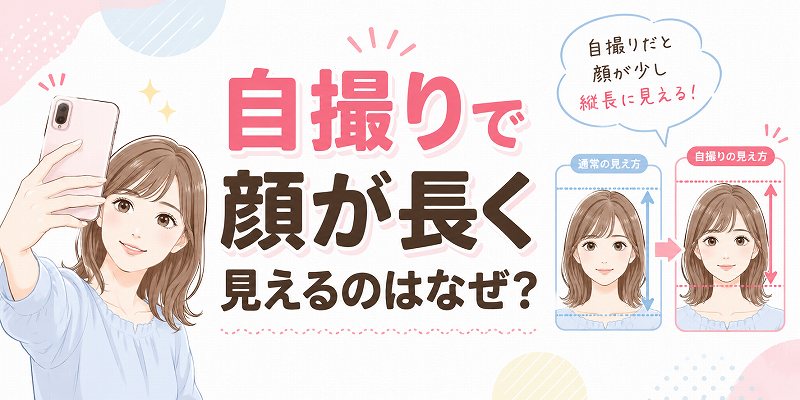
自撮りをしたときに、
「鏡で見るよりも顔が長く見える」
「いつもと顔の形が違って見える」
「実際の顔もこんなふうに見えているの?」
と気になったことはありませんか。
結論からいうと、自撮りで顔が長く見えるのは、顔そのものよりも、スマホとの距離やカメラの角度、レンズの特徴が影響している可能性があります。
特に、スマホを顔の近くで構えたり、下から撮ったりすると、顔のパーツや輪郭のバランスが普段とは違って写りやすくなります。
そのため、写真を見て「顔が長くなった」と感じても、実物の顔まで急に変わったわけではありません。
スマホを少し離し、カメラを目線と同じくらいの高さに置くだけでも、自然な印象に近づけやすくなります。
この記事では、自撮りで顔が長く見える原因をはじめ、初心者でも簡単にできる撮り方やスマホの設定、光や表情の整え方まで、わかりやすくご紹介します。
- 自撮りで顔が長く見える主な原因
- 自撮りだけ顔が長く見える人によくある撮り方
- 顔が長く見える撮り方と自然に見える撮り方の違い
- 自撮りで顔が長く見えにくい撮り方
- 初心者でも簡単にできる自撮りの手順
- スマホの設定で顔の歪みを抑える方法
- iPhoneで確認したい自撮りの設定
- Androidで確認したい自撮りの設定
- 光の当たり方で縦長の印象をやわらげるコツ
- 顔が長く見えにくい表情と姿勢
- 髪型やメイクで縦長の印象をやわらげる方法
- 自撮り棒・三脚・スマホスタンドの使い分け
- 加工アプリで自然に整えるときの注意点
- 自撮りで顔が長く見えるときに避けたい撮り方
- 自撮りと他人に撮ってもらった写真が違って見える理由
- 証明写真で顔が長く見えるときの対処法
- オンライン会議で顔が長く見えるときの対処法
- 自撮り前に確認したいチェックリスト
- 自撮りで顔が長く見えるときのよくある質問
- まとめ|まずはスマホとの距離とカメラの高さを変えてみよう
自撮りで顔が長く見える主な原因
自撮りだけ顔が長く見える場合は、スマホの持ち方やレンズとの距離が関係していることがあります。
まずは、どのような原因が考えられるのかを見ていきましょう。
スマホを顔に近づけすぎている
自撮りで顔の印象が変わる大きな原因のひとつが、スマホと顔の距離です。
スマホを顔に近づけて撮ると、レンズに近い部分が大きく、遠い部分が小さく写りやすくなります。
たとえば、鼻や口元はカメラに近いため目立ちやすく、耳や顔の輪郭は相対的に小さく見えることがあります。
近い距離から撮影した顔写真では、遠い距離から撮った写真よりも、顔のパーツや輪郭に遠近感による違いが生まれやすいことが研究でも示されています。
顔を画面いっぱいに入れようとしてスマホを近づけるほど、普段鏡で見ている印象との差が大きくなりやすいでしょう。
フロントカメラの広い画角で歪んで見える
スマホのフロントカメラは、自分だけでなく背景や複数人も写しやすいよう、比較的広い範囲を撮影できる場合があります。
広い画角のカメラは便利ですが、近い距離で顔を撮ると、画面の位置によって輪郭が引き伸ばされたように見えることがあります。
特に顔が画面の端に寄っていると、中央付近に置いたときよりも形が不自然に見えやすくなります。
広角で撮影した人物写真では、画面の周辺にある顔が伸びたり、形が変わったりする現象が確認されています。
自撮りでは、できるだけ顔を画面の中央付近に置くことが大切です。
カメラの位置が低くなっている
スマホを胸元やあごの下あたりで持つと、カメラが下から顔を見上げる形になります。
下から撮ると、あごや顔の下側が強調され、縦のラインが目立って見えることがあります。
また、首を引いた姿勢になりやすいため、顔の輪郭が普段と違って写ることもあります。
自撮りでは、スマホを低い位置に置くよりも、目線と同じか少し高いくらいの位置に構えると、顔全体のバランスを整えやすくなります。
顔が画面の端に寄っている
フロントカメラで撮るとき、顔を画面の左右どちらかに大きく寄せていないでしょうか。
広い画角のレンズでは、画面の端に近いほど形が引き伸ばされたように見える場合があります。
おしゃれな構図を意識して顔を端に置くこともありますが、顔の形を自然に見せたい場合は、まず中央付近で撮影してみましょう。
背景も入れたいときは、顔を端へ移動させるのではなく、スマホを少し離して写る範囲を広げる方法がおすすめです。
あごを引きすぎている
「小顔に見せたい」と思って、あごを強く引いて撮影している方もいるかもしれません。
しかし、あごを引きすぎると、顔の下側が縮こまったり、おでこからあごまでの縦のラインがかえって目立ったりすることがあります。
首や肩にも力が入り、表情が硬く見えてしまうこともあります。
あごは強く引かず、首をまっすぐにした状態からほんの少しだけ下げる程度にすると、自然な輪郭になりやすいでしょう。
鏡と写真では見慣れている顔の向きが違う
鏡に映る顔は、普段から繰り返し見ている左右反転した姿です。
一方、写真は鏡とは左右が逆になることがあるため、同じ顔でも違和感を覚えることがあります。
左右の眉の高さや目の大きさ、髪の分け目などには少しずつ違いがあるため、反転するだけでも印象が変わって見えます。
その違和感を「顔が長い」「輪郭がおかしい」と感じる場合もありますが、必ずしも顔型だけが原因とは限りません。
自撮りだけ顔が長く見える人によくある撮り方
自撮りで顔が長く見えやすい方には、いくつか共通しやすい撮影方法があります。
次の項目に当てはまっていないか確認してみましょう。
顔を画面いっぱいに写している
顔を大きく写そうとすると、スマホを近づけることになります。
しかし、近距離での撮影は遠近感が強くなり、顔の中心と輪郭のバランスが変わりやすくなります。
顔だけを画面いっぱいに入れるのではなく、髪や肩、背景も少し入れる余裕を持たせると自然に写りやすくなります。
いつも下から撮っている
スマホを持つ腕が疲れてくると、少しずつカメラの位置が下がることがあります。
画面を確認するために顔を下へ向けると、さらに下から見上げるような角度になってしまいます。
撮影前に、カメラのレンズが目線の高さにあるか確認してみてください。
同じ角度だけで撮っている
人によって、自然に見える顔の向きや角度は異なります。
いつも真正面だけで撮っていると、顔の縦幅や左右差が強く感じられることがあります。
顔を左右へ少しずつ動かしながら何枚か撮ると、自分に合う角度を見つけやすくなります。
大きく横を向く必要はありません。
鼻先を少し左右へ動かす程度でも、印象は変わります。
補正機能を強く設定している
美肌補正や小顔補正は便利ですが、強く設定しすぎると、顔全体の比率が不自然になることがあります。
あごを細くする補正によって、顔の横幅だけが狭くなり、結果として縦長に見える場合もあります。
加工前は気にならなかったのに、補正後だけ顔が長く見えるときは、一度補正をオフにして比較してみましょう。
顔が長く見える撮り方と自然に見える撮り方の違い
撮影条件を少し変えるだけでも、顔の写り方は変化します。
どこを見直せばよいのか、代表的な違いを確認してみましょう。
スマホを近づけた場合と離した場合
スマホを顔のすぐ近くに置くと、顔の中心にある鼻や口元が強調されやすくなります。
反対に、スマホを少し離すと、顔の各部分とカメラとの距離の差が小さくなり、全体のバランスが整って見えやすくなります。
離したことで顔が小さく写った場合は、撮影後に必要な部分を切り取ることもできます。
少しズームできる機種なら、距離を取ってから軽く拡大する方法も試しやすいでしょう。
ただし、倍率を大きくしすぎると画質が低下することがあるため、画面を見ながら調整してください。
カメラを下に置いた場合と目線の高さに置いた場合
下から撮ると、あごや鼻の下が目立ち、顔の下側が強調されることがあります。
目線と同じ高さにすると、顔を正面から捉えやすくなり、縦横のバランスも確認しやすくなります。
少し高い位置から撮る方法もありますが、高くしすぎると、おでこが大きく見えたり、あごが極端に小さく見えたりする場合があります。
まずは目線と同じ高さから始め、少しずつ上下に動かして調整しましょう。
画面の中央と端に顔を置いた場合
画面の中央付近は、端に比べるとレンズによる形の変化が目立ちにくい傾向があります。
顔の形を自然に写したい場合は、目や鼻が画面中央付近に来るようにするとよいでしょう。
背景を広く見せたい場合でも、顔を端に置きすぎないことがポイントです。
インカメラと外カメラの違い
インカメラは、画面を見ながら撮れるため、自撮りに便利です。
一方、外カメラはインカメラより高い画質で撮れる機種も多く、少し離れた場所にスマホを置いて撮影すると、自然な写真になりやすい場合があります。
外カメラでは自分の姿を確認しにくいため、タイマーやスマホスタンドを使うと便利です。
最初にインカメラで立ち位置を決めてから、外カメラへ切り替える方法もあります。
通常撮影とポートレート撮影の違い
ポートレートモードは、背景をぼかして人物を目立たせたいときに便利です。
ただし、スマホや撮影距離によっては、髪の毛や輪郭の境目が不自然になることがあります。
顔型そのものを変える機能ではないため、ポートレートモードを使うだけで縦長の印象が必ず解消されるわけではありません。
距離や角度を整えたうえで、背景をすっきり見せたいときに活用するとよいでしょう。
自撮りで顔が長く見えにくい撮り方
ここからは、初心者でも試しやすい具体的な撮影方法をご紹介します。
すべてを一度に変える必要はありません。
まずは、スマホとの距離とカメラの高さから見直してみましょう。
スマホを顔から少し離す
自撮りするときは、スマホを顔のすぐ前に置かず、できる範囲で腕を伸ばします。
腕を伸ばすだけでは距離が足りないと感じる場合は、自撮り棒やスマホスタンドを使うのもひとつの方法です。
少し離れることで背景まで写りますが、撮影後に切り取れば構図を整えられます。
カメラを目線と同じ高さに置く
基本の位置は、目線と同じくらいの高さです。
スマホの画面中央ではなく、カメラのレンズそのものがどこにあるかを確認しましょう。
スマホの上部にレンズがある場合、画面を目線に合わせると、レンズは目線より少し高くなることがあります。
実際の写真を確認しながら、無理のない位置を探してください。
顔を画面の中央付近に入れる
顔全体が画面の中央付近に収まるようにすると、端に置いたときよりも形が安定しやすくなります。
目の高さを画面の上から3分の1くらいの位置にすると、頭の上や肩も自然に入れやすくなります。
最初から完璧な構図を作ろうとせず、少し広めに撮影して、あとから切り取る方法でも問題ありません。
あごを引きすぎない
首を伸ばして姿勢を整えたら、あごをほんの少しだけ下げます。
二重あごを避けようとして顔だけを前へ出すと、不自然な姿勢になりやすいため注意しましょう。
耳から肩までが自然につながるような姿勢を意識すると、首元もすっきり見えやすくなります。
顔と体を少し斜めに向ける
真正面からの写真で縦長の印象が気になるときは、体を少し斜めに向けてみましょう。
体を斜めにしたあと、顔だけをカメラへ少し戻すと、立体感が生まれます。
顔を大きく横へ向ける必要はありません。
左右を少しずつ試して、自分が自然に見える向きを探してみてください。
肩や上半身も少し入れる
顔だけが大きく写っていると、顔の形に視線が集まりやすくなります。
肩や胸元まで少し入れると、写真全体に余白が生まれ、顔の縦長感が目立ちにくくなることがあります。
服の襟元やアクセサリーも入るため、全体の雰囲気を整えやすくなるでしょう。
初心者でも簡単にできる自撮りの手順
どこから直せばよいか迷う方は、次の順番で撮ってみてください。
1.スマホのレンズをきれいに拭く
レンズに指紋や汚れが付いていると、写真がぼんやりして、顔に不自然な影ができることがあります。
やわらかい布などで軽く拭いてから撮影しましょう。
2.窓の近くなど明るい場所へ移動する
日中であれば、窓から入る自然光を利用すると、顔全体を明るく写しやすくなります。
窓を真正面にするか、少し斜め前にすると、強すぎない立体感を作れます。
直射日光が強い場合は、レースカーテン越しの光が使いやすいでしょう。
3.スマホを腕一本分ほど離す
スマホを持った腕を無理のない範囲で伸ばします。
顔を画面いっぱいに入れようとせず、肩や背景も少し写るくらいで構いません。
4.カメラを目線の高さに合わせる
レンズが目線より大きく下がっていないか確認します。
目線と同じ高さから始め、少し高くした写真と比較すると、自分に合う位置を見つけやすくなります。
5.顔と肩を少し斜めにする
体を正面から少しだけ斜めにし、顔をカメラへ戻します。
首をかしげすぎず、肩の力を抜くことがポイントです。
6.数枚撮って自然な写真を選ぶ
一枚で決めようとすると、表情が硬くなりやすくなります。
角度や表情を少しずつ変えながら数枚撮り、その中から自然な一枚を選びましょう。
セルフタイマーや連写機能を利用すると、シャッターを押す瞬間に力が入りにくくなります。
スマホの設定で顔の歪みを抑える方法
撮り方を変えても違和感がある場合は、スマホのカメラ設定も確認してみましょう。
設定できる項目や名称は機種によって異なります。
0.5倍などの広角撮影を避ける
0.5倍などの超広角モードは、広い景色や大人数を撮影するときに便利です。
しかし、顔を近距離で撮ると、輪郭が伸びたり、画面の端にある部分が広がったりすることがあります。
一人で自撮りをするときは、まず1倍前後から試してみるとよいでしょう。
少し離れてから必要に応じてズームする
顔を大きく写したいときは、スマホを近づけるのではなく、少し距離を取った状態で軽くズームする方法があります。
ただし、デジタルズームは倍率によって画質が粗くなることがあります。
撮影後の切り取りも含めて、自然に見える範囲で調整してください。
レンズ補正機能を確認する
対応しているiPhoneには、前面カメラや超広角カメラで撮影した写真を、より自然に見えるよう調整する「レンズ補正」の設定があります。
機種やOSによって利用できる機能が異なるため、設定画面に項目が表示されない場合もあります。
Androidでも、広角補正やレンズ補正に近い機能が搭載されていることがあります。
詳しい場所は、スマホの取扱説明書やメーカーのサポート情報を確認しましょう。
グリッド線を表示する
カメラ画面にグリッド線を表示すると、顔が中央からずれていないか確認しやすくなります。
目の高さや頭の上の余白もそろえやすいため、構図作りが苦手な方にも便利です。
美肌補正や小顔補正を弱めにする
補正機能は、最初は弱めに設定するのがおすすめです。
肌の明るさ、目の大きさ、輪郭などを一度に強く補正すると、どの機能によって不自然になったのか分かりにくくなります。
一つずつ少しだけ調整し、元の写真と見比べながら仕上げましょう。
iPhoneで確認したい自撮りの設定
iPhoneを使っている場合は、「設定」からカメラに関する項目を確認できます。
機種やiOSのバージョンによって、表示される内容は異なります。
前面カメラの左右反転を確認する
撮影画面で見ていた姿と保存後の写真が違って見える場合は、前面カメラの左右反転設定を確認してみましょう。
対応する設定をオンにすると、撮影画面に表示される鏡のような向きのまま保存できます。
反転の有無によって顔型が変わるわけではありませんが、見慣れた向きで保存されることで、違和感が少なくなる場合があります。
レンズ補正の設定を確認する
対応機種では、「設定」から「カメラ」を開き、「レンズ補正」の項目を確認できます。
オンとオフで撮影し、どちらが自然に見えるか比べてみるのもよいでしょう。
ポートレートモードを使い分ける
背景をすっきり見せたいときは、ポートレートモードが役立ちます。
ただし、顔に近づきすぎると遠近感による違いは残るため、まず距離を取ることが大切です。
Androidで確認したい自撮りの設定
Androidはメーカーや機種によって、カメラアプリの機能や名称が大きく異なります。
次のような項目がないか確認してみてください。
広角補正やレンズ補正を確認する
カメラの設定内に、「広角補正」「レンズ補正」「歪み補正」などの項目が用意されている場合があります。
設定が見つからないときは、スマホの機種名と「カメラ レンズ補正」などの言葉で、メーカーの公式サポートを確認すると安心です。
美顔モードの強さを調整する
Androidのカメラには、肌、輪郭、目、鼻などを個別に調整できる機種があります。
輪郭補正を強くしすぎると、横幅だけが細くなり、顔が長く見えることがあります。
一度すべてを弱めるかオフにして、元の写りを確認しましょう。
機種ごとの設定を確認する
同じAndroidでも、設定の場所や機能は共通ではありません。
似た名称の機能でも、補正内容が異なる場合があります。
記事やSNSの情報だけで判断せず、使用しているスマホの公式説明も確認してください。
光の当たり方で縦長の印象をやわらげるコツ
同じ距離と角度でも、光の向きによって顔の見え方は変わります。
顔の縦ラインが気になるときは、強い影ができていないか確認してみましょう。
正面からやわらかい光を当てる
顔の正面からやわらかい光が当たると、目の下や鼻の下、あごの下に濃い影ができにくくなります。
窓の近くで撮る場合は、窓に向かって立つと顔全体が明るく写りやすくなります。
真上からの強い照明を避ける
真上から強い照明が当たると、目のくぼみや鼻の下、あごの下に影ができます。
縦方向に影が続くと、顔が長く見えることがあります。
室内では、照明の真下を避け、少し前方から光が当たる場所へ移動しましょう。
逆光になる場合は向きを変える
窓を背にして撮ると、背景が明るくなりすぎて顔が暗く写ることがあります。
スマホが自動的に明るさを調整すると、輪郭がぼんやりしたり、画質が粗くなったりする場合もあります。
窓を正面または斜め前にするように、体の向きを変えてみてください。
ライトは強くしすぎない
リングライトなどを使う場合は、顔のすぐ近くで強く照らすよりも、少し離して明るさを調整したほうが自然に見えやすくなります。
白く飛びすぎると顔の凹凸が分かりにくくなり、不自然な印象になることがあります。
顔が長く見えにくい表情と姿勢
撮影するときに緊張すると、無意識に口元やあごへ力が入ります。
表情と姿勢も少し意識してみましょう。
あごや口元の力を抜く
唇を強く閉じたり、歯をかみしめたりすると、あご周りが硬く見えます。
撮影直前に一度息を吐き、口元の力を抜いてみてください。
口角を軽く上げる
満面の笑顔を作る必要はありません。
口角をほんの少し上げるだけでも、頬に自然な横の動きが生まれ、やわらかい印象になります。
目を見開きすぎない
目を大きく見せようとして力を入れると、おでこや眉にも力が入り、表情が不自然になりやすくなります。
カメラのレンズを見る前に一度まばたきをして、自然に目を開くとよいでしょう。
首を前に出しすぎない
二重あごを避けようとして、顔だけを前へ出すと、首や肩に力が入ります。
背筋を伸ばし、頭を背骨の上に乗せるようなイメージで姿勢を整えましょう。
撮影前に息を吐く
シャッターを押す瞬間に息を止めると、表情が硬くなることがあります。
セルフタイマーを使い、撮影の直前にゆっくり息を吐くと、肩や口元の力を抜きやすくなります。
髪型やメイクで縦長の印象をやわらげる方法
撮影距離や角度を整えたうえで、髪型やメイクも少し工夫すると、写真全体のバランスを調整しやすくなります。
顔まわりに横の動きを作る
顔の横に髪がまったくない状態よりも、頬やあご周りに少し髪がかかるほうが、縦のラインをやわらげやすくなります。
毛先を軽く外側へ動かすなど、横方向の広がりを意識してみましょう。
トップに高さを出しすぎない
頭頂部に大きなボリュームを作ると、髪型を含めた全体が縦長に見えることがあります。
顔の長さが気になる場合は、トップを高くしすぎず、耳の横や頬の周りに自然なボリュームを作るとバランスを取りやすくなります。
チークを横向きに入れる
チークを頬骨に沿って横方向へふんわり入れると、顔の横幅を意識したメイクになります。
縦に細長く入れるよりも、やわらかく広げるほうが自然です。
シェーディングを濃くしすぎない
あごやフェイスラインへ濃い影を入れすぎると、横幅が狭くなり、かえって縦長に見える場合があります。
スマホの画面ではメイクが薄く見えることもありますが、少しずつ重ねるようにしましょう。
自撮り棒・三脚・スマホスタンドの使い分け
腕を伸ばしても距離を取りにくい場合は、撮影用の道具を使うと便利です。
外出先では自撮り棒が便利
自撮り棒を使うと、腕だけで撮るよりもスマホと顔の距離を取りやすくなります。
景色や同行者も一緒に写しやすいため、旅行先での撮影にも向いています。
周囲の人や物にぶつからないよう、安全を確認して使いましょう。
室内ではスマホスタンドが使いやすい
机や棚に置けるスマホスタンドがあると、カメラの高さを固定できます。
手ぶれが少なくなり、同じ位置で角度だけを変えて比較しやすい点もメリットです。
全身写真では三脚が便利
全身や上半身を含めた写真では、三脚を使うと十分な距離を取れます。
顔だけに視線が集中しにくくなるため、自然な雰囲気の写真を撮りやすくなります。
タイマーやリモコンを活用する
タイマーを使えば、シャッターボタンを押すために腕を伸ばす必要がありません。
Bluetoothリモコンに対応している場合は、好きなタイミングで撮影できます。
自然な表情を残したいときは、連写機能も便利です。
加工アプリで自然に整えるときの注意点
加工アプリを使うこと自体が悪いわけではありません。
ただし、顔の形を大きく変えると、背景やほかのパーツとのバランスが崩れることがあります。
輪郭補正は弱めから始める
最初から最大に近い設定にせず、少しずつ動かしましょう。
自分では毎日見ているため変化に気づきにくく、知らないうちに補正が強くなることがあります。
顔の縦幅だけを縮めない
縦幅だけを大きく縮めると、目、鼻、口の間隔とのバランスが崩れる場合があります。
顔全体を変形させる前に、写真の切り取り方や余白を調整してみましょう。
あごを細くしすぎない
あごを細くすると小顔に見えるように感じますが、横幅だけが狭くなると、縦の長さが強調されることがあります。
自然な輪郭を残す程度に調整してください。
背景の歪みを確認する
輪郭を動かす加工では、顔の周囲にある壁、柱、ドア、家具なども一緒に曲がることがあります。
加工後は顔だけでなく、背景の直線も確認しましょう。
元の写真と見比べる
加工中は変化に慣れてしまいます。
一度元画像へ戻し、加工前と加工後を交互に見ると、やりすぎに気づきやすくなります。
自撮りで顔が長く見えるときに避けたい撮り方
自然な写真に近づけたい場合は、次のような撮り方を避けてみましょう。
- スマホを顔のすぐ近くに置く
- カメラをあごより低い位置に置く
- 0.5倍などの超広角で顔を近くから撮る
- 顔を画面の端へ大きく寄せる
- あごを強く引く
- 真上から強い光を当てる
- 輪郭補正を強く設定する
- 一枚だけ撮って判断する
すべてを完璧に直さなくても、距離と高さの2点を見直すだけで、写り方が変わる可能性があります。
自撮りと他人に撮ってもらった写真が違って見える理由
自撮りと他人に撮ってもらった写真では、撮影条件が大きく異なります。
撮影距離が違う
自撮りは腕が届く範囲から撮りますが、他人に撮ってもらう場合は、数歩離れた位置から撮影することが多くなります。
距離が離れると近距離特有の遠近感が弱まり、顔全体の比率が自然に見えやすくなります。
カメラの高さや角度が違う
他人に撮ってもらうと、撮影する人の身長やスマホの持ち方によって、カメラの高さが変わります。
自撮りよりも目線に近い高さから撮られることで、自然に見える場合があります。
使用するカメラが違う
自撮りではインカメラ、他人に撮ってもらう場合は外カメラを使うことが多いでしょう。
カメラの画角や補正、画質が異なるため、同じ人物でも印象が変わることがあります。
左右反転の有無が違う
自撮り画面では鏡のように表示され、保存後や外カメラの写真では反転していないことがあります。
見慣れていない向きの顔を見ることで、輪郭や左右差が強く感じられる場合があります。
表情を作るタイミングが違う
自撮りでは画面を確認しながら表情を作るため、無意識に力が入ることがあります。
他人に撮ってもらう写真では、会話中や笑った瞬間など、自然な表情が残りやすいことも違いのひとつです。
証明写真で顔が長く見えるときの対処法
証明写真は正面から撮るため、普段の自撮りより顔の形が目立つと感じることがあります。
ただし、証明写真では角度を大きく変えたり、強く加工したりすることは避けなければなりません。
あごを引きすぎない
撮影時に「あごを引いてください」と言われても、強く引く必要はありません。
首をまっすぐにした状態から、視線を正面へ向ける程度に整えます。
背筋を自然に伸ばす
猫背になると首が前へ出て、顔の角度が崩れやすくなります。
肩を大きく反らすのではなく、頭の上から軽く引っ張られているような姿勢を意識しましょう。
顔を前へ突き出さない
二重あごを避けるために顔だけを前へ出すと、輪郭や首元が不自然になる場合があります。
頭と背中の位置をそろえるようにしましょう。
撮影前に髪型と襟元を整える
髪が片側だけ大きく膨らんでいたり、襟元が曲がっていたりすると、顔の左右差が強く見えることがあります。
撮影前に、鏡で全体のバランスを確認してください。
オンライン会議で顔が長く見えるときの対処法
Zoomなどのオンライン会議でも、自撮りと同じようにカメラとの距離や高さが影響します。
パソコンのカメラを目線の高さにする
ノートパソコンを机の上へそのまま置くと、カメラが目線より低くなりやすくなります。
パソコンスタンドや安定した台を使い、カメラを目線に近い高さまで上げると自然に見えやすくなります。
画面との距離を少し取る
画面へ顔を近づけすぎると、自撮りと同じように遠近感が強くなります。
文字が見えにくい場合は、顔を近づけるのではなく、画面表示を拡大する方法もあります。
カメラを見下ろしすぎない
カメラを高く置きすぎると、会議中ずっと上を向く姿勢になってしまいます。
画面を見る視線とカメラを見る視線が大きく離れない高さに調整しましょう。
正面から光を当てる
背後に窓があると顔が暗くなります。
窓や照明が正面または斜め前に来るようにすると、顔の影をやわらげやすくなります。
自撮り前に確認したいチェックリスト
撮影前に、次の項目を確認してみましょう。
- スマホのレンズを拭いた
- 顔にスマホを近づけすぎていない
- カメラが目線より低くなっていない
- 顔が画面の端に寄りすぎていない
- 0.5倍などの超広角になっていない
- あごを強く引いていない
- 肩や口元に力が入っていない
- 真上から強い光が当たっていない
- 背景が明るすぎる逆光になっていない
- 美肌・小顔補正を強くしすぎていない
- 顔だけでなく肩や背景も少し入っている
- 一枚だけでなく数枚撮影した
すべてに当てはまらなくても問題ありません。
まずは「スマホを離す」「カメラを目線の高さにする」「顔を中央へ置く」の3つから試してみてください。
自撮りで顔が長く見えるときのよくある質問
自撮りで顔が長く見えるのはスマホのせいですか?
スマホだけが原因とは限りませんが、撮影距離やレンズの画角、カメラ位置の影響を受けている可能性があります。
特に顔の近くから撮影すると、遠近感によって顔の中心と輪郭の比率が普段とは違って見えやすくなります。
写真で長く見える場合、実物も同じように見えていますか?
一枚の自撮り写真だけで、実物の見え方を判断することはできません。
実際に人から見られる顔は、一定の距離から立体的に見られています。
一方、自撮りは近い距離から平面の画像として記録されるため、実物と同じ条件ではありません。
インカメラと外カメラはどちらが自然に写りますか?
機種や撮り方によって異なりますが、外カメラを使い、少し離れた位置から撮ると自然に見える場合があります。
ただし、外カメラでも顔へ近づけすぎれば、遠近感による違いは生まれます。
カメラの種類だけでなく、撮影距離も確認しましょう。
0.5倍と1倍ではどちらがおすすめですか?
一人で顔を中心に撮る場合は、まず1倍前後から試すとよいでしょう。
0.5倍は広い範囲を写せますが、顔を近くから撮ると画面周辺の形が不自然になる可能性があります。
2倍ズームで撮ると自然に見えますか?
2倍にすると必ず自然になるわけではありません。
大切なのは、倍率だけでなく、スマホと顔の距離です。
距離を取ったうえで2倍前後を使うと、顔を大きく写しながら近距離の遠近感を抑えやすい場合があります。
ただし、機種によってはデジタルズームになり、画質が低下することがあります。
左右反転すると違和感があるのはなぜですか?
普段は鏡で左右反転した顔を見慣れているため、反転していない写真を見ると、左右のわずかな違いが目立って感じられることがあります。
顔が急に変わったわけではなく、見慣れている向きが違うことによる影響も考えられます。
動画でも顔が長く見える場合はどうすればよいですか?
動画でも、スマホを顔から少し離し、カメラを目線の高さに置く方法が基本です。
オンライン会議ではパソコンを台に載せ、カメラの位置を上げると調整しやすくなります。
また、動画アプリの美顔補正や輪郭補正が強くなっていないか確認してください。
面長だから自撮りで長く見えるのでしょうか?
もともとの顔型が影響することはありますが、面長の方だけが長く写るわけではありません。
丸顔や卵型の方でも、近距離や下からの撮影、強い輪郭補正によって縦長に見えることがあります。
顔型を変えようとする前に、撮影条件を確認することが大切です。
まとめ|まずはスマホとの距離とカメラの高さを変えてみよう
自撮りで顔が長く見えるのは、顔そのものではなく、スマホとの距離やカメラの角度、レンズの画角などが影響している可能性があります。
特に確認したいポイントは、次の3つです。
- スマホを顔へ近づけすぎない
- カメラを目線と同じくらいの高さにする
- 顔を画面の中央付近に置く
さらに、やわらかい光を正面から当て、あごや肩の力を抜くと、自然な表情を作りやすくなります。
一枚の自撮りを見て「実物の顔も長いのかも」と落ち込む必要はありません。
写真は、撮影する距離や角度によって印象が変わります。
まずはスマホを少し離し、目線の高さから数枚撮り比べて、自分が自然に見える位置を探してみてください。